ふだもん 使い方マニュアル

デザイン作成からエクスポートまで、分かりやすく解説します

🖥️ PC版の使い方

1. はじめ方

🎯 デザインサイズを選択

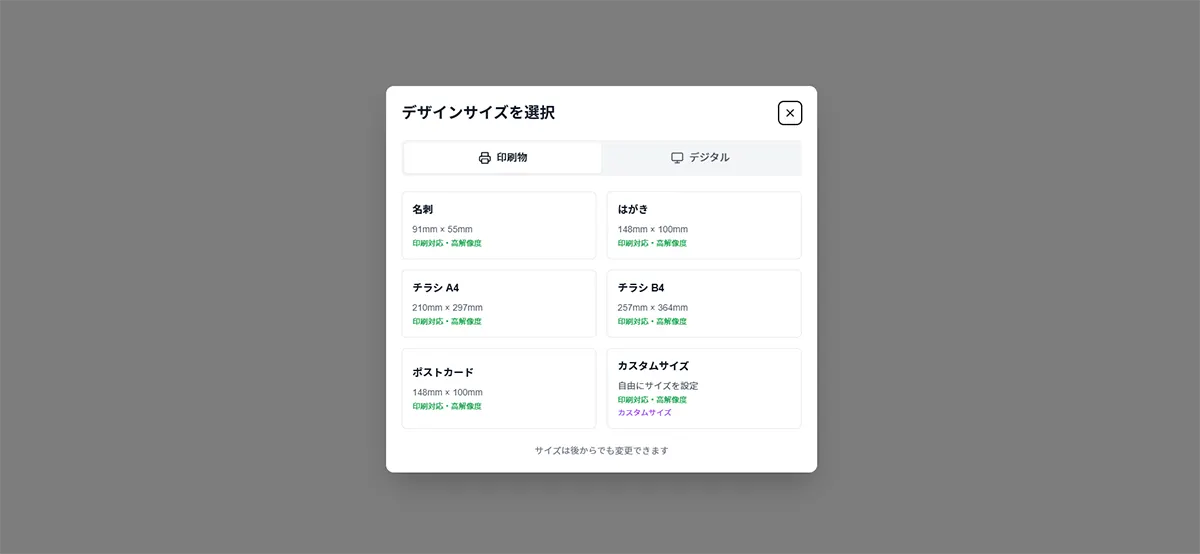
トップページから作成したいデザインサイズを選択します:

  • 名刺(91×55mm)
  • はがき(148×100mm)
  • チラシA4(297×210mm)
  • チラシB4(364×257mm)
  • バナー(各種サイズ)
PC版デザイン選択画面

2. ツールの使い方

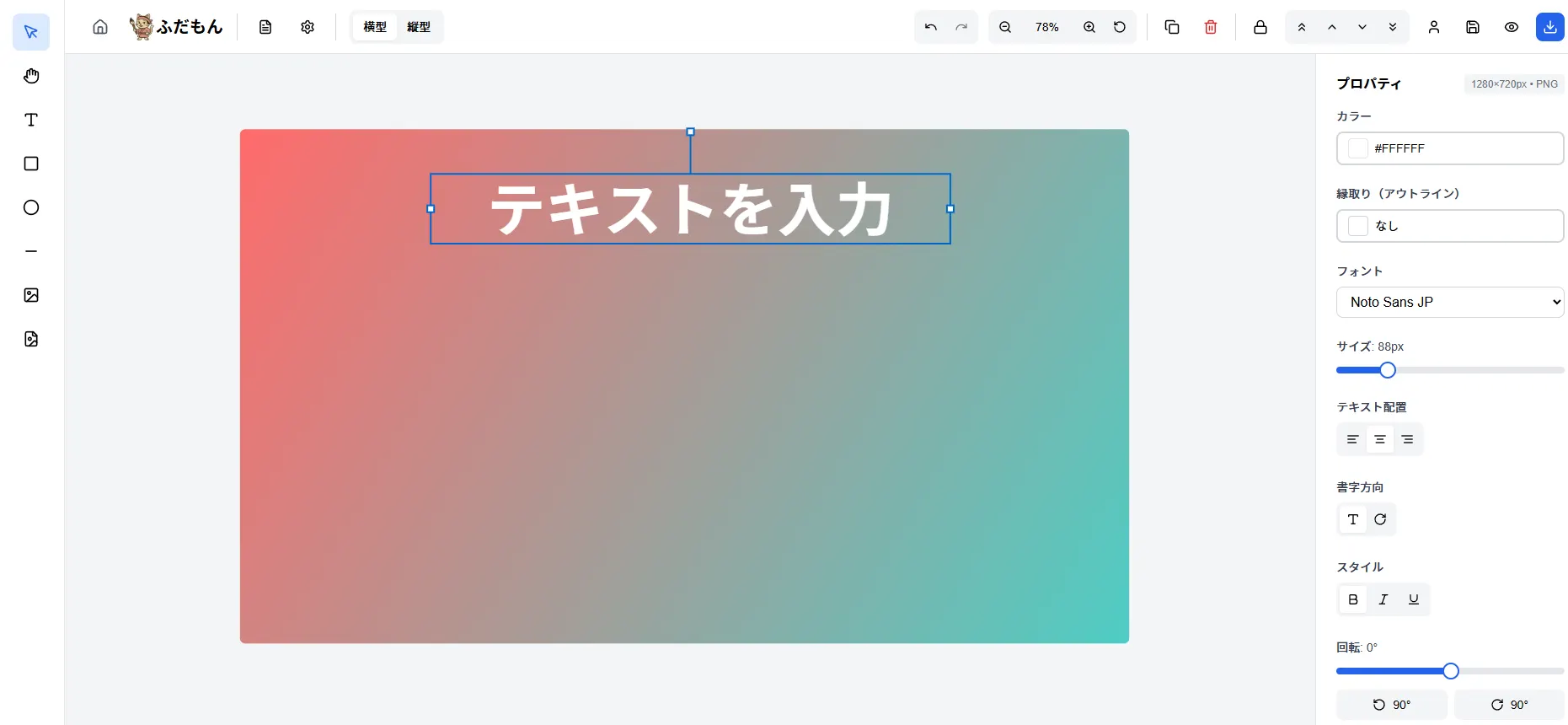
🔧 左サイドバーツール

  • 選択: オブジェクトの選択・移動
  • テキスト: 文字の追加
  • 四角形: 四角形の描画
  • 円: 円の描画
  • 線: 直線・矢印の描画
  • 画像: 画像のアップロード

⚙️ プロパティパネル

  • 色: 塗りつぶし・枠線の色変更
  • サイズ: 幅・高さの調整
  • 位置: X・Y座標の設定
  • フォント: 文字の種類・サイズ
PC版ツール画面

3. オブジェクトの操作

🖱️ マウス操作

  • クリック: オブジェクトの選択
  • ドラッグ: オブジェクトの移動
  • コーナーハンドル: サイズ変更
  • 回転ハンドル: 回転
  • ダブルクリック: テキスト編集

⌨️ キーボードショートカット

  • Ctrl+C: コピー
  • Ctrl+V: ペースト
  • Ctrl+Z: 元に戻す
  • Delete: 削除
  • Space: パン(移動)モード
  • Ctrl+A: 全選択
  • Ctrl+S: 保存

4. エクスポート・保存

💾 作品の保存

右上の「保存」ボタンで作品を保存できます。

  • マイページから保存した作品を再編集可能
  • 作品名を付けて整理
  • 自動保存機能で作業を保護

📤 エクスポート形式

PDF

印刷に最適な高品質

PNG

Web用・透過対応

SVG

ベクター形式・拡大縮小自由

📱 スマホ版の使い方

1. はじめ方

📱 タッチで選択

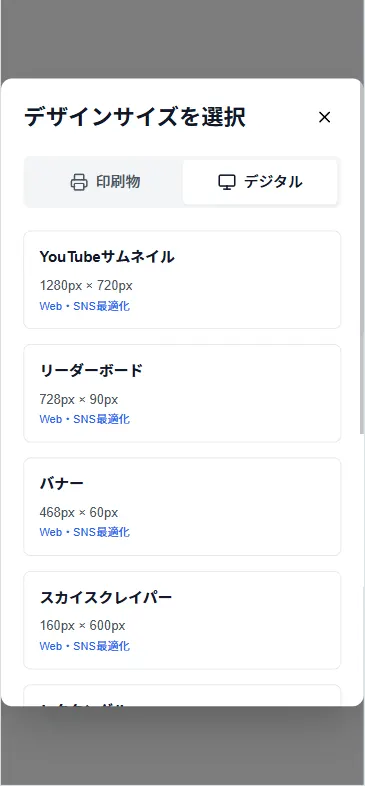
スマートフォンでも同じようにデザインサイズを選択できます:

  • 縦向きでも横向きでも操作可能
  • タッチ操作に最適化されたUI
  • すべての機能がスマホで利用可能
スマホ版デザイン選択画面

2. ツールの使い方

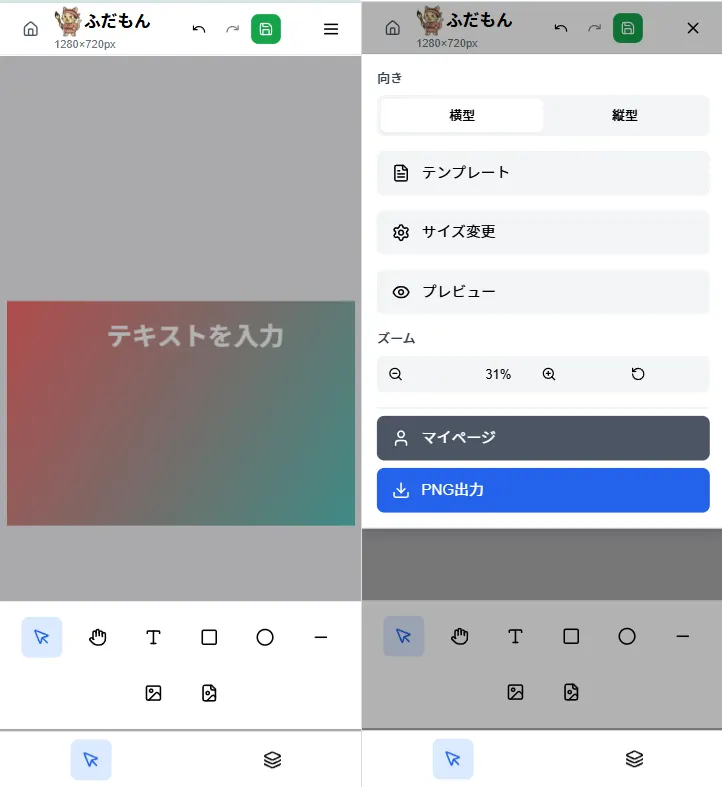
📲 下部ツールバー

スマホ版では下部にツールが配置されています:

👆

選択

📝

テキスト

図形

⚙️ プロパティ設定

選択したオブジェクトの設定は画面下部に表示されます

3. オブジェクトの操作

👆 タッチ操作

  • タップ: オブジェクトの選択
  • ドラッグ: オブジェクトの移動
  • ピンチ: サイズ変更・ズーム
  • ダブルタップ: テキスト編集
  • 長押し: コンテキストメニュー

🔍 ズーム・パン

  • ピンチイン/アウトでズーム
  • 2本指でパン(移動)
  • ダブルタップでズームリセット
スマホ版操作画面

4. エクスポート・保存

📤 スマホでの保存

スマートフォンでも同じようにエクスポートできます:

  • 端末のダウンロードフォルダに保存
  • SNSへの直接シェア
  • クラウドストレージへの保存

💡 スマホ版のコツ

  • Wi-Fi環境での利用を推奨
  • こまめに保存して作業を保護
  • バッテリー残量にご注意

❓ よくある質問

Q. 作品はどのくらい保存できますか?

A. 現在のところ保存数は3つまでとなっております。思い思いの作品を作成・保存してご活用ください。


Q. 印刷に適した解像度で出力されますか?

A. はい。PDF形式でエクスポートすると印刷に適した高解像度で出力されます。


Q. オフラインでも使用できますか?

A. 編集機能の一部はオフラインでも利用可能ですが、保存やエクスポートにはインターネット接続が必要です。


Q. 商用利用は可能ですか?

A. はい。作成したデザインは自由に商用利用していただけます。詳しくは利用規約をご確認ください。

🚀 さあ、デザインを始めましょう!

このマニュアルを参考に、素敵なデザインを作成してください。